
|
Größe: 1536
Kommentar:
|
← Revision 6 vom 30.04.2019 15:23 ⇥
Größe: 2139
Kommentar:
|
| Gelöschter Text ist auf diese Art markiert. | Hinzugefügter Text ist auf diese Art markiert. |
| Zeile 19: | Zeile 19: |
| {{ http://gallery3.mikrokopter.de/var/albums/intern/sonstiges/Button-Baugruppe/Button350x150/Button_KopterToolMAP.jpg?m=1484841506 }} | {{ http://gallery3.mikrokopter.de/var/albums/intern/sonstiges/Button-Baugruppe/Button350x150/Button_AndroidKopterTool.jpg }} |
| Zeile 34: | Zeile 34: |
| = Text = | = Info = Die Android APP "!KopterTool" ist intuitiv zu nutzen. <<BR>><<BR>> '''WICHTIG:''' Einige Funktionen (wie z.B. das Speichern von WP-Fügen) sind erst '''__nach__''' dem Verbinden mit dem Kopter möglich !!! Also zuerst: * Wi.232 (Kopter) am !MikroKopter anschließen * Fernsteuerung einschalten und Kopter mit Akku versorgen * !RangeExtender per Bluetooth mit dem Android Tablet verbinden * !KopterTool APP starten (Tablet muss eine Internetverbindung haben!!) * In den Einstellungen der APP die RE-ID eintragen und bestätigen * Verbindung zum Kopter abwarten * Programm bedienen :-) |
Diese Seite als PDF-Dokument? Einfach auf das Symbol klicken und etwas warten... ---> |
 |
|

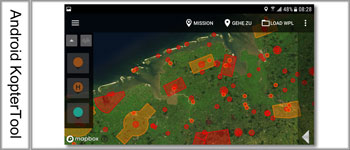
Android KopterTool |
Info
Die Android APP "KopterTool" ist intuitiv zu nutzen.
WICHTIG:
Einige Funktionen (wie z.B. das Speichern von WP-Fügen) sind erst nach dem Verbinden mit dem Kopter möglich !!!
Also zuerst:
Wi.232 (Kopter) am MikroKopter anschließen
- Fernsteuerung einschalten und Kopter mit Akku versorgen
RangeExtender per Bluetooth mit dem Android Tablet verbinden
KopterTool APP starten (Tablet muss eine Internetverbindung haben!!)
- In den Einstellungen der APP die RE-ID eintragen und bestätigen
- Verbindung zum Kopter abwarten
Programm bedienen

Text