
|
⇤ ← Revision 1 vom 18.03.2016 12:57
Größe: 11574
Kommentar:
|
Größe: 11572
Kommentar:
|
| Gelöschter Text ist auf diese Art markiert. | Hinzugefügter Text ist auf diese Art markiert. |
| Zeile 3: | Zeile 3: |
| ||<class="MK_TableNoBorder">Diese Seite als '''PDF-Dokument'''? Einfach auf das Symbol klicken und etwas warten... ---> ||<class="MK_TableNoBorder"><<PDFIcon>>|| | ||<class="MK_TableNoBorder">This page as an '''PDF-Document'''? Click on that Symbol and wait a little moment... ---> ||<class="MK_TableNoBorder"><<PDFIcon>>|| |
This page as an PDF-Document? Click on that Symbol and wait a little moment... ---> |
 |

Download: CamTriggerTool
Inhaltsverzeichnis
Info / Download
Werden mit dem MikroKopter z.B. während eines Wegpunktefluges automatisch Fotos aufgenommen, zeichnet der Kopter die Positionsdaten in einer extra LOG Datei auf.
Mit dem Programm CamTriggerTool kann man schnell und einfach die so aufgezeichneten Positionsdaten den aufgenommenen Fotos zuordnen und in einer extra Textdatei speichern.
Diese extra Testdatei zur Positionsbestimmung der einzelnen Fotos wird z.B. benötigt, wenn man die Fotos in Programmen wie Agisoft, Pix4D etc. weiterverarbeiten möchte.
Das Programm CamTriggerTool kann hier heruntergeladen werden: Download

Entpacken
Die heruntergeladene Datei ist eine gepackte .zip Datei und muss vor Nutzung entpackt werden.
(z.B. mit Winrar, 7zip etc.)
Das Programm funktioniert nur mit aufgezeichneten LOG Files ab SW Version V2.14 auf dem MikroKopter.
LOG herunterladen

Zuerst sollte das LOG File vom Kopter auf den Computer kopiert werden.
Dazu wird der MikroKopter mit dem Computer verbunden und das KopterTool gestartet.
Ein "klick" auf den Button SD Card... öffnet ein Zusatzfenster.
Hier kann nun die benötigte LOG Datei des Fluges ausgewählt und auf den Computer gespeichert werden.
Programmnutzung
Das Programm CamTriggerTool ist selbsterklärend und einfach zu bedienen.
Benötigt werden die bei einem Wegpunkteflug aufgenommenen Fotos sowie das .txt LOG File vom Kopter.
Am einfachsten ist es, wenn man sich einen extra Ordner auf seinem Computer anlegt, in dem man die Bilder sowie das .txt LOG File ablegt.
Im folgenden Beispiel haben wir die Bilder und die LOG Datei in einen Ordner Testflug abgelegt.
INFO:
In der .txt LOG Datei im Kopter werden nur die während eines Fluges aufgenommenen Fotos geloggt. Testfotos z.B. zur Einstellung der Kamera am Boden werden nicht geloggt. Sind z.B. 38 Bilder gespeichert und das LOG File hat 35 Einträge, sind die 3 mehr aufgenommenen Bilder manuell am Boden aufgenommen worden.


Step 1
Nachdem man das Programm CamTrigger.exe geöffnet hat, sieht man das Auswahlfenster Triggerdatei lesen.
Hier "Klickt" man auf den Button Lese Cam-Triggerdatei ...
... und es öffnet sich ein Auswahlfenster.
Hier wählt man die .txt LOG Datei des Fluges aus und öffnet es über den Button Öffnen.


Step 2
Nun öffnet sich das Auswahlfenster Foto auswählen.
Hier "Klickt" man auf den Button Foto auswählen ...
... und es öffnet sich ein weiteres Auswahlfenster.
Hier wählt man das erste benötigte Foto des Fluges aus und öffnet es über den Button Öffnen.


Step 3
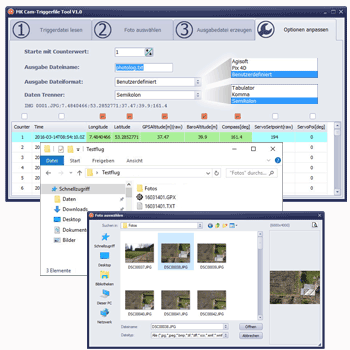
Als letztes öffnet sich das Auswahlfenster Ausgabedatei erzeugen zusammen mit dem Einstellfenster Optionen anpassen.
Unter Optionen anpassen können fertige Formate der Ausgabedatei passend für "Agisoft" oder "Pix4D" oder eine benutzerdefinierte Einstellung ausgewählt werden.
Hat man die benötigten Einstellungen erledigt, erzeugt man die Ausgabedatei mit einem "Klick" auf den Button Erzeuge Ausgabedatei.
Die fertige Text-Datei wird dann in dem Ordner auf dem Computer gespeichert, in dem die Bilder abgelegt wurden.
Je nachdem welche Einstellung man getätigt hat, enthält die Ausgabedatei die gewählten Daten.


Beispiel für Agisoft
Beispiel für Pix4D
Beispiel für Benutzerdefiniert